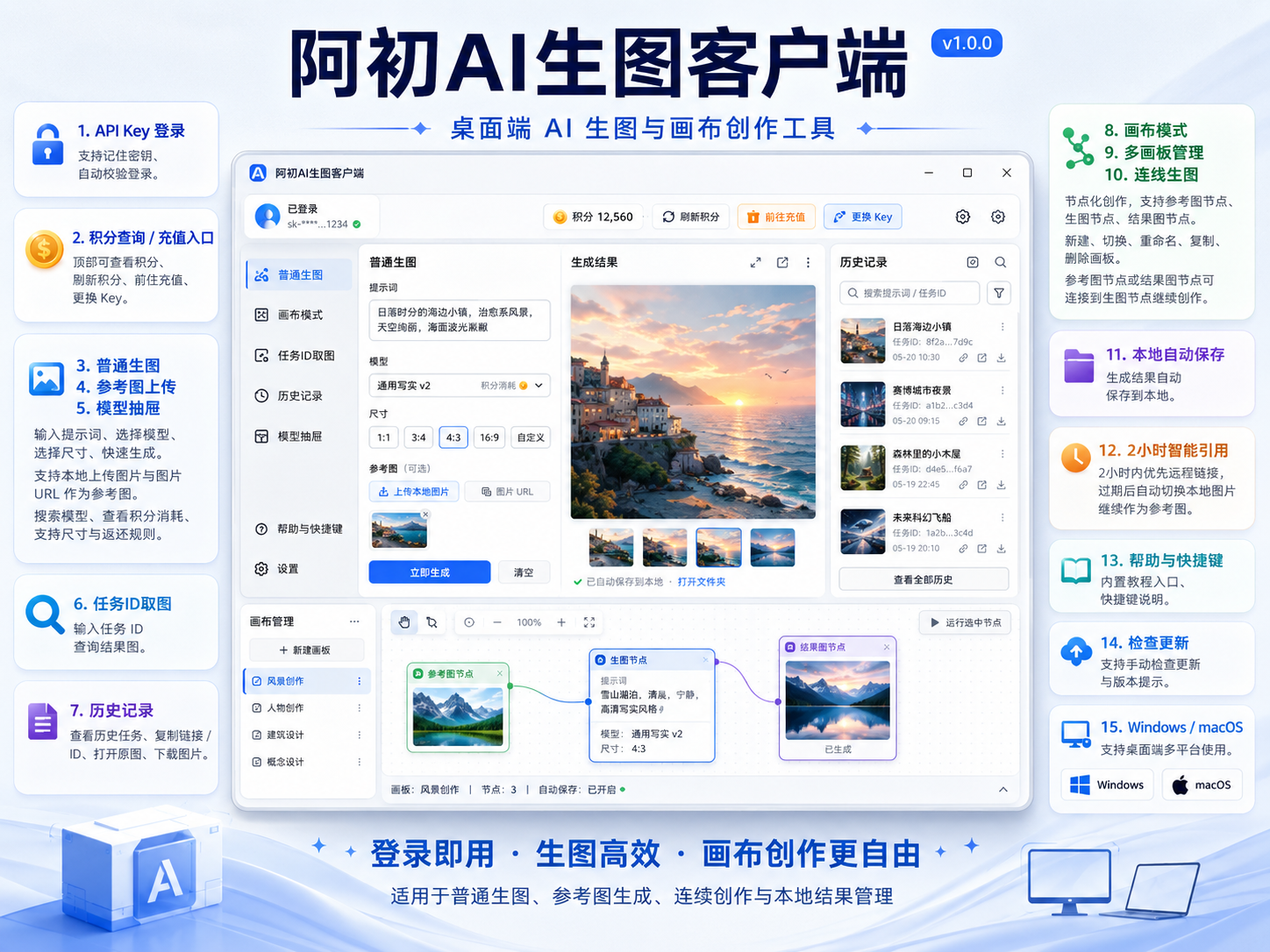

阿初AI生图客户端使用说明
阿初AI生图客户端已支持 Windows 和 macOS 桌面端使用。如果你想使用更完整的画布模式、本地历史记录和桌面端体验,可以前往客户端下载页:
https://fuyewang.top/achu-ai-client
1. 登录软件
打开 阿初AI生图客户端 后,输入你的 API Key,点击登录即可进入软件。
如果经常使用,可以勾选 记住 API Key,下次打开软件会自动验证并登录。
如果 API Key 输错、失效或已被删除,软件会停留在登录页,需要重新输入有效密钥。
2. 查看积分与充值
登录后,顶部会显示当前积分。
你可以点击:
- 刷新积分:重新查询最新积分。
- 前往充值:打开充值页面。
- 更换 Key:切换新的 API Key。
如果生成时提示积分不足,先充值,再回到软件点击 刷新积分。
3. 普通生图
点击左侧 生图,进入普通生图页面。
基本流程:
输入提示词
→ 选择模型
→ 选择尺寸
→ 可选上传参考图
→ 点击生成
→ 查看结果
生成成功后,可以:
- 打开原图
- 下载图片
- 复制图片链接
- 复制任务 ID
- 在历史记录中查看
- 自动保存到本地文件夹
4. 上传参考图
普通生图支持两种参考图方式。
方式一:上传本地图片
点击底部输入栏左侧的上传按钮,选择图片即可。
适合:
- 人物参考
- 产品参考
- 风格参考
- 构图参考
- 图生图
方式二:填写图片 URL
在右侧参数栏中粘贴图片链接并应用。
注意:图片链接必须能正常公开访问。如果链接失效或需要登录,可能会生成失败。
5. 切换模型和尺寸
右侧参数栏会显示当前模型。
点击 切换模型,可以打开模型抽屉。
模型抽屉里可以:
- 搜索模型
- 按分组查看模型
- 查看每次消耗积分
- 查看支持规格
- 查看违规返还 / 失败返还
- 点击选择模型
选择模型后,软件会自动显示该模型支持的尺寸、比例或图片规格。
不同模型支持的尺寸不同,按软件里显示的选项选择即可。
6. 任务 ID 取图
如果你有任务 ID,或者生成后没有及时显示结果,可以点击左侧 取图。
操作流程:
进入取图页
→ 粘贴任务 ID
→ 点击查询
→ 查看图片结果
取图成功后,同样可以打开原图、下载、复制链接、复制 ID,并保存到历史记录。
7. 历史记录
点击左侧 历史,可以查看最近生成或查询过的图片任务。
历史记录中可以:
- 查看图片
- 复制任务 ID
- 复制图片链接
- 打开原图
- 下载图片
- 打开本地保存位置
- 清空历史记录
清空历史只会清除软件里的记录,不会自动删除已经保存到本地的图片文件。
8. 画布模式
点击左侧 画布,进入画布创作模式。
画布适合复杂创作,比如多张参考图、多轮生图、结果图继续二次创作。
画布主要区域:
- 左上角:画板操作
- 左侧中间:添加节点
- 右上角:积分与充值
- 右下角:缩放工具和小地图
- 左下角:帮助入口
9. 画板操作
在画布左上角可以管理画板。
支持:
- 新建画板
- 切换画板
- 重命名画板
- 复制画板
- 删除画板
- 清空当前画板
- 返回普通页面
建议不同项目使用不同画板,例如产品图、头像、海报、人物角色等。
10. 添加画布节点
画布中常用三种节点:
参考图节点
生图节点
结果图节点
添加参考图节点
方式一:点击左侧加号,选择 参考图节点。
方式二:在画布空白处右键,选择 添加参考图节点。
参考图节点中可以上传本地图片,也可以填写图片 URL。
添加生图节点
方式一:点击左侧加号,选择 生图节点。
方式二:在画布空白处右键,选择 添加生图节点。
方式三:从参考图节点或结果图节点拖线到空白处,松开后创建生图节点。
11. 画布连线与生成
画布的连接规则是:
参考图节点 → 生图节点
结果图节点 → 生图节点
也就是说,参考图可以给生图节点使用,生成出来的结果图也可以继续作为下一次生图的参考图。
操作流程:
添加参考图节点
→ 上传图片
→ 添加生图节点
→ 从参考图拖线连接到生图节点
→ 在生图节点输入提示词
→ 选择模型和尺寸
→ 点击生成
生成成功后,会自动出现结果图节点。
12. 多图引用
当一个生图节点连接了多张图后,节点内会显示:
图1、图2、图3
点击这些小图,可以把引用插入提示词。
例如:
参考 @图1 的人物姿势,参考 @图2 的服装风格,生成高清写真
这样可以更清楚地告诉模型每张参考图的用途。
13. 结果图节点
结果图节点中可以:
- 打开原图
- 下载
- 复制链接
- 复制任务 ID
结果图也可以继续连接到新的生图节点,用来做二次创作。
14. 移动画布与缩放
画布支持大范围移动和缩放。
常用操作:
- 滚动条移动画布
- 按住空格并拖动画布
- Ctrl / Command + 鼠标滚轮缩放
- 右下角按钮放大 / 缩小
- 点击重置视角回到节点区域
- 打开小地图快速定位节点
如果画布里找不到节点,优先点击 重置视角 或打开 小地图。
15. 本地图片保存
生成成功后,软件会自动尝试把图片保存到本地。
默认保存位置类似:
文档/阿初AI生图客户端/生成图片/日期/
这样即使远程图片链接过期,也能在本地找到图片。
在画布中,结果图继续作为参考图时,软件会自动判断:
2 小时内:优先使用远程链接
超过 2 小时:优先读取本地图片
如果本地文件被删除,软件会阻止生成并提示,避免无参考图误生成。
16. 设置页面
点击左侧 设置,可以进行:
- 查看当前版本
- 检查更新
- 查看当前 API Key
- 更换 API Key
- 清空历史记录
- 前往充值
- 打开自助诊断
17. 软件更新
软件支持两种更新方式。
自动更新提示
如果检测到新版本,软件会弹出更新提示。
点击下载后,会用系统浏览器打开下载页面。
手动检查更新
进入:
设置 → 检查更新
即可手动查看是否有新版本。
18. 自助诊断
如果遇到生成失败、任务异常、图片不显示等问题,可以点击:
顶部自助诊断
或
设置页自助诊断
自助诊断用于查询请求和任务状态,方便排查问题。
19. 帮助与快捷键
软件内有问号帮助入口。
普通生图页:问号在右下角输入栏附近。
画布模式:问号在左下角。
点击问号可以查看:
- 使用教程
- 快捷键
常用快捷键以软件内弹窗显示为准。
常见操作包括:
Esc:关闭弹窗 / 取消操作
Ctrl / Command + Enter:快速生成
Space + 鼠标拖动:拖动画布
Ctrl / Command + 鼠标滚轮:缩放画布
Delete / Backspace:删除选中节点或连线
Ctrl / Command + S:保存当前画板
20. 联系作者
点击左侧 联系,可以查看作者联系方式。
如果遇到以下问题,可以联系作者:
- API Key 无法登录
- 积分异常
- 充值问题
- 生图失败
- 任务异常
- 软件无法更新
- 图片无法保存
- 画布使用异常
常见问题
1. API Key 登录失败
请检查:
- API Key 是否复制完整
- API Key 是否已失效
- 当前网络是否正常
- 是否输入了旧 Key 或错误 Key
可以重新复制 API Key 后再登录。
2. 积分不对
可以先点击 刷新积分。
如果仍然异常,请确认当前登录的是不是充值过的那个 API Key。
3. 生图一直生成中
可以稍等一会儿,或者复制任务 ID 到 取图页 查询。
4. 生成失败
可以尝试:
- 修改提示词
- 更换模型
- 更换尺寸
- 删除无法访问的图片 URL
- 改用本地上传图片
- 使用自助诊断排查
5. 画布连不上线
请确认连接方向:
参考图节点 / 结果图节点 → 生图节点
不要从生图节点连到参考图节点。
6. 找不到画布节点
点击右下角 重置视角,或者打开小地图查看节点位置。
7. 图片链接打不开
可能是远程链接过期。可以到历史记录中查看本地保存图片,或重新使用任务 ID 取图。
推荐使用流程
普通文生图
登录
→ 输入提示词
→ 选择模型和尺寸
→ 点击生成
→ 下载或复制结果
参考图生图
登录
→ 上传参考图
→ 输入提示词
→ 选择模型和尺寸
→ 点击生成
画布连续创作
进入画布
→ 新建画板
→ 添加参考图节点
→ 添加生图节点
→ 连线
→ 输入提示词
→ 生成结果
→ 将结果图继续连接到新的生图节点
任务补查
复制任务 ID
→ 打开取图页
→ 粘贴任务 ID
→ 查询结果




暂无评论内容