对话、文档与图片创作一体化桌面客户端
不是网页快捷方式,而是一套适合日常问答、文档分析、图片生成和画布工作流的桌面工具。
AI 对话
支持多种对话模型、流式回复、停止生成与联网搜索状态展示。
本地文件解析
可在电脑本地解析 PDF、DOCX、XLSX、CSV、TXT 等文件,再交给 AI 分析。
普通生图
支持文生图、图生图、拖拽上传、多模型选择以及常用尺寸比例配置。
无限画布
支持参考图、生图和结果节点,可连续提交多个任务并独立查看生成状态。
Image2 高清流程
1K 直接生成,2K/4K 自动完成基础图生成与高清增强双阶段处理。
模型运行状态
展示近两小时成功率和图片任务平均用时,选择模型时更有依据。
真实客户端界面预览
AI 对话、普通生图、画布模式、本地文件解析与历史记录均已集成,安装后即可使用。
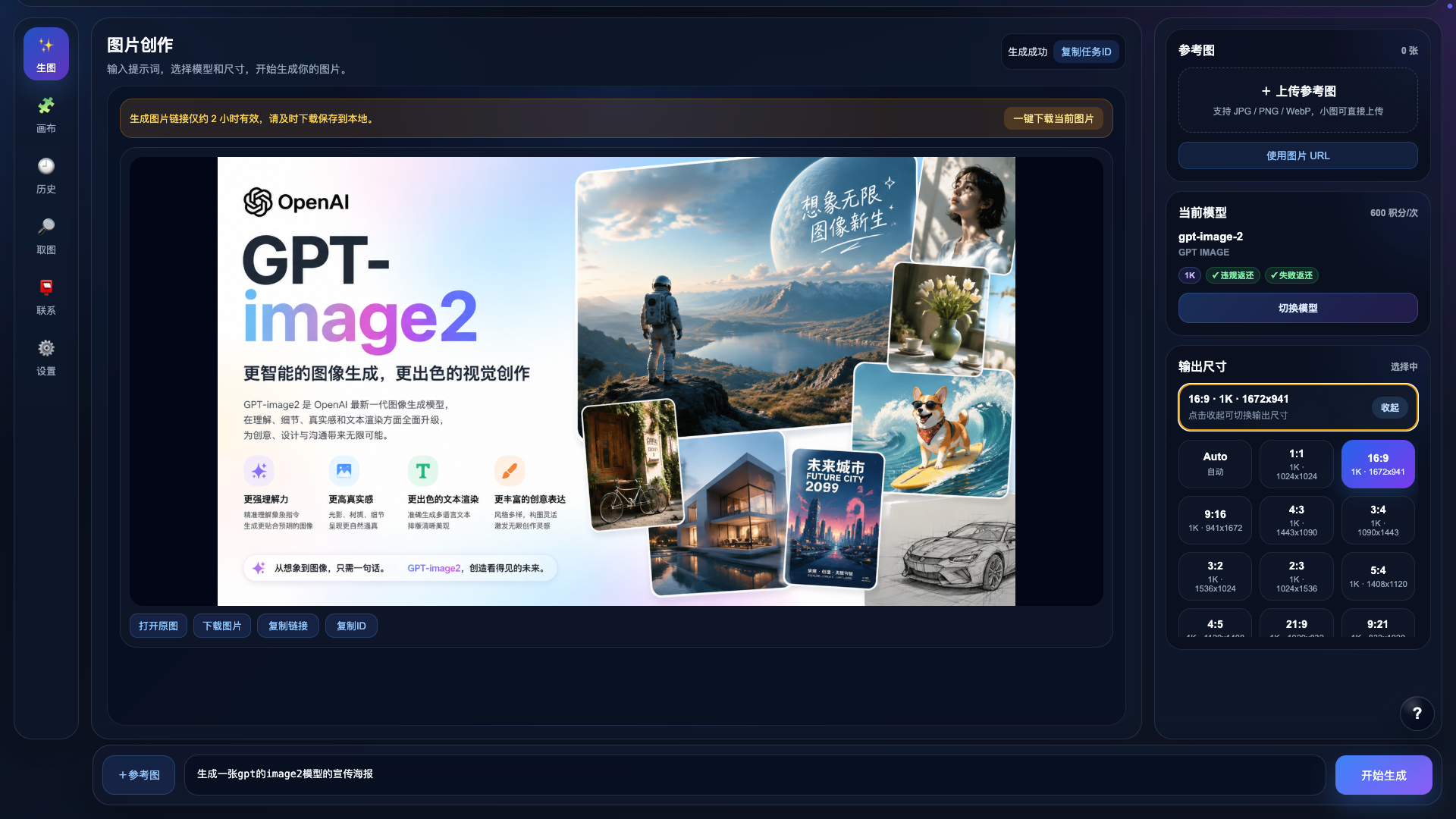
普通生图
支持提示词、参考图拖拽、模型选择和尺寸配置,快速完成日常 AI 图片生成。
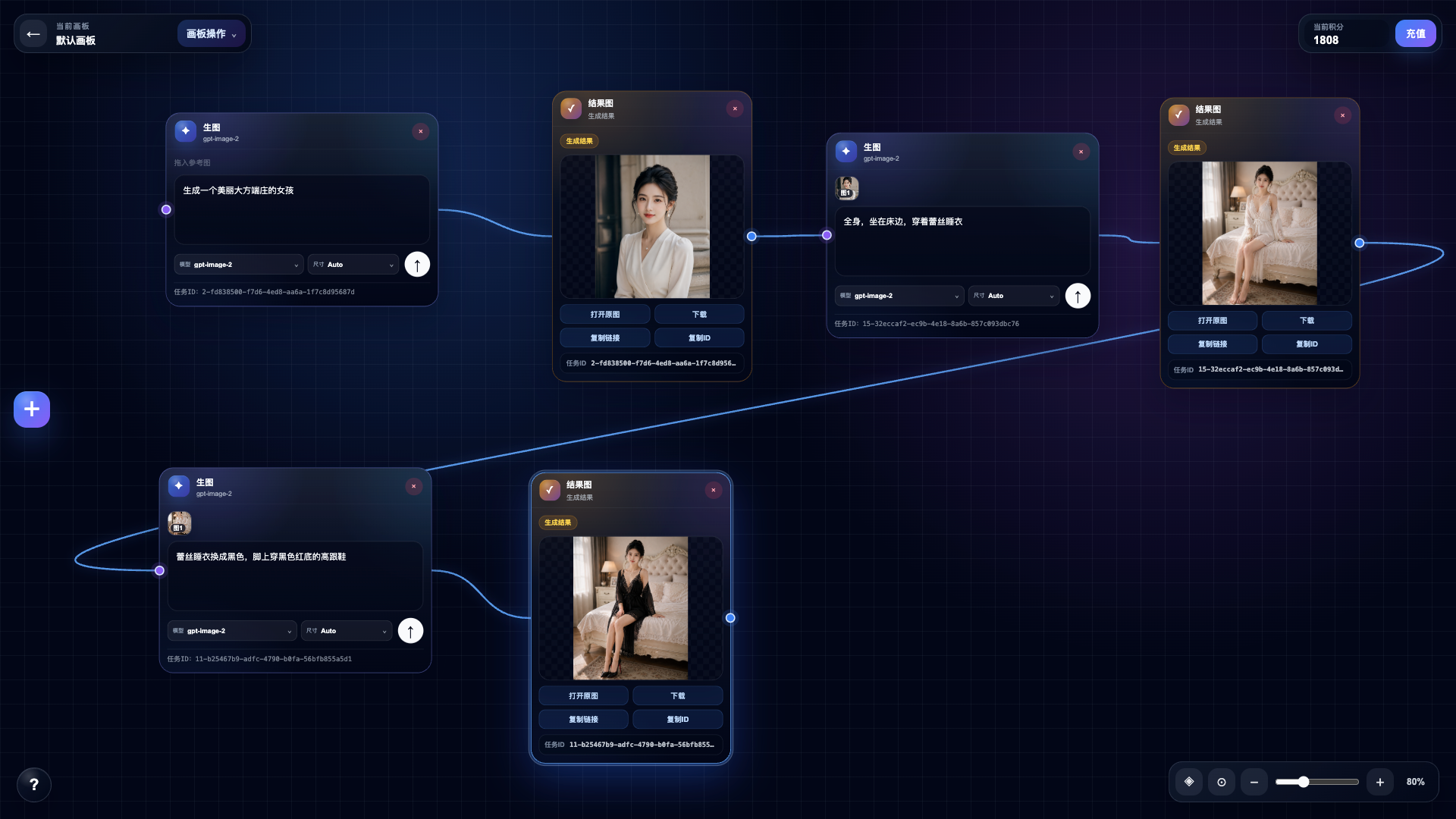
画布模式
任务提交后立即创建结果节点,可连续提交;2K/4K 双阶段状态在结果节点中独立显示。
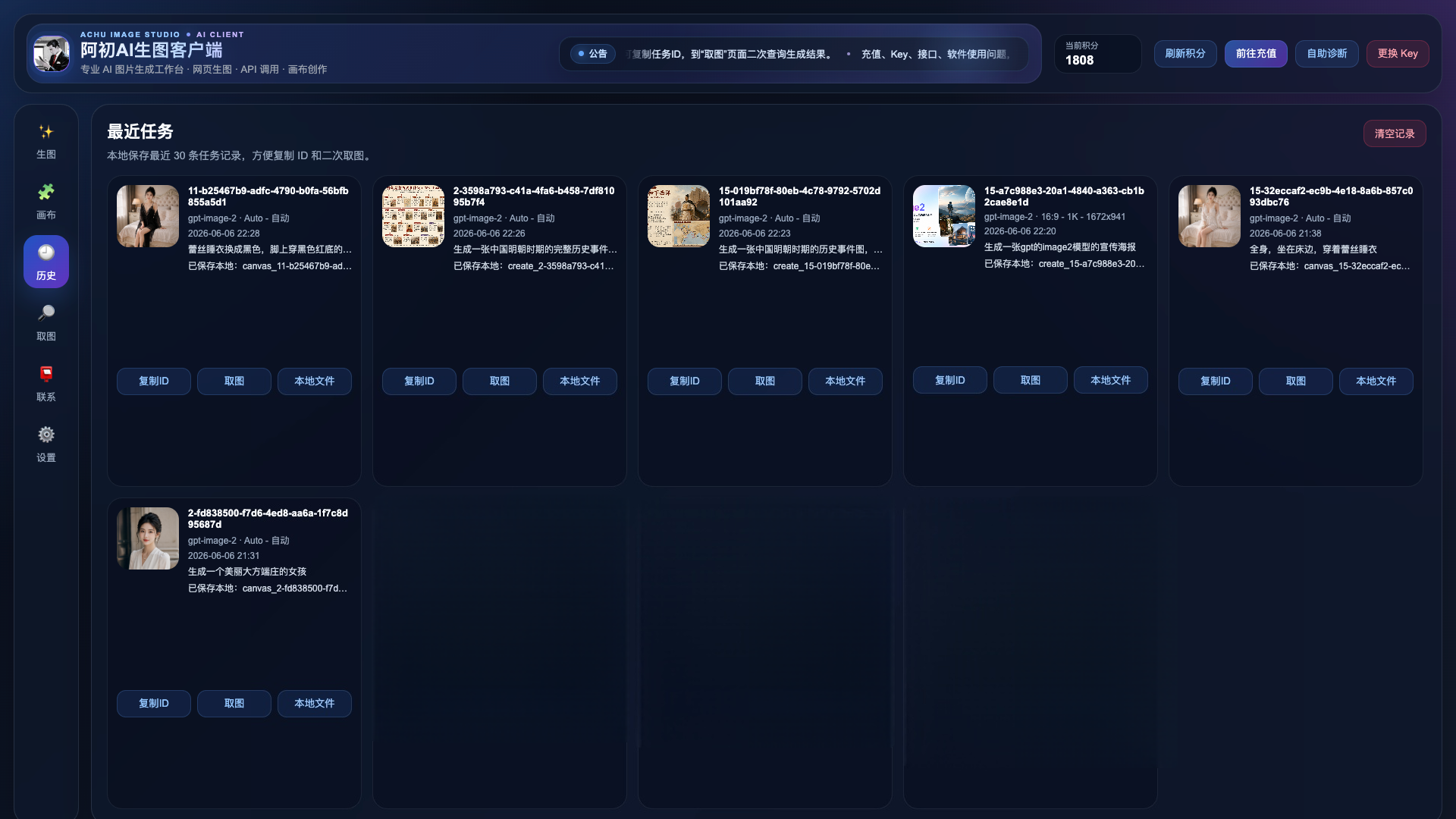
本地历史
图片任务与生成结果自动记录,方便后续查看、复用和继续创作。
当前最新版本
当前为 v1.1.0 正式版,请根据电脑系统选择对应安装包。下载文件已同步到多个网盘通道。
Windows 安装包
适用于 Windows 10 / Windows 11
macOS 安装包
Universal 通用版,支持 Intel 与 Apple Silicon
v1.1.0 更新内容
- 新增 AI 对话功能,支持高级模型选择、流式回复开关和停止生成。
- 新增本地文件解析,支持 PDF、DOCX、XLSX、CSV、TXT 等常用格式。
- 新增模型近两小时成功率和图片任务平均用时展示。
- 新增 Image2 2K/4K 双阶段高清生成流程,基础图与高清结果分别展示。
- 优化画布任务流程:提交后立即创建结果节点,生图节点可继续提交新任务。
- 修复全模型 Failed to fetch、参考图拖拽无效及文档解析后发送按钮不可用的问题。
手动选择下载版本
如果自动识别不准确,可以在这里手动选择对应系统版本。
下载文件托管于网盘。点击下载按钮后请选择网盘,并下载标注为 v1.1.0 的对应系统安装包。
安装说明
按照下面步骤安装即可。如果遇到系统安全提示,请参考使用教程。
Windows 安装
- 点击下载 Windows 版安装包。
- 下载完成后,双击 .exe 文件。
- 根据提示完成安装。
- 打开客户端,填写 API Key 后即可使用对话、生图和画布功能。
macOS 安装
- 点击下载 macOS 版安装包。
- 打开 .dmg 文件。
- 将客户端拖入「应用程序」。
- 如提示无法打开,可右键应用选择「打开」,或到「系统设置 → 隐私与安全性」选择仍要打开。
常见问题
为什么点击下载会跳转到网盘?
为了集中管理 Windows、macOS、历史版本和备用下载地址,安装包统一托管在网盘下载页面。
macOS 版是否区分 Intel 和 Apple Silicon?
不区分。v1.1.0 提供 Universal 通用版,同时支持 Intel Mac 和 Apple Silicon Mac。
本地文件解析会把原文件上传到网站服务器吗?
不会。文件先在你的电脑本地解析;发送问题时,仅将用于回答的相关文字内容提交给所选 AI 模型。
支持哪些文件格式?
当前支持文字型 PDF、DOCX、XLSX、CSV、TXT、Markdown、JSON、HTML 等常用文件。扫描件 PDF 暂不支持本地 OCR。
打开客户端后需要配置什么?
首次使用需要填写有效的 API Key。验证成功后,即可使用 AI 对话、普通生图、画布和本地文件解析。
生成的图片会保存吗?
客户端支持本地历史记录和生成图片本地保存,方便后续查找、复用和继续创作。
开始使用阿初AI客户端
把 AI 对话、文档分析、图片生成与画布创作集中到一个真正顺手的桌面客户端。